










| Adobe Illustrator | Adobe Photoshop | CorelDRAW X5 | Quark Xpress |
프로그램별 안내
Adobe Illustrator
작업 가이드를 시작하기 전에 저희 회사의 경우 Illustrator CS5 버전 사용을 권장합니다.
하지만 Illustrator 8버전 이하로 저장하실 경우 에러가 나실 수 있으니 이점 유의하시기 바랍니다.
01 도큐멘트 만들기
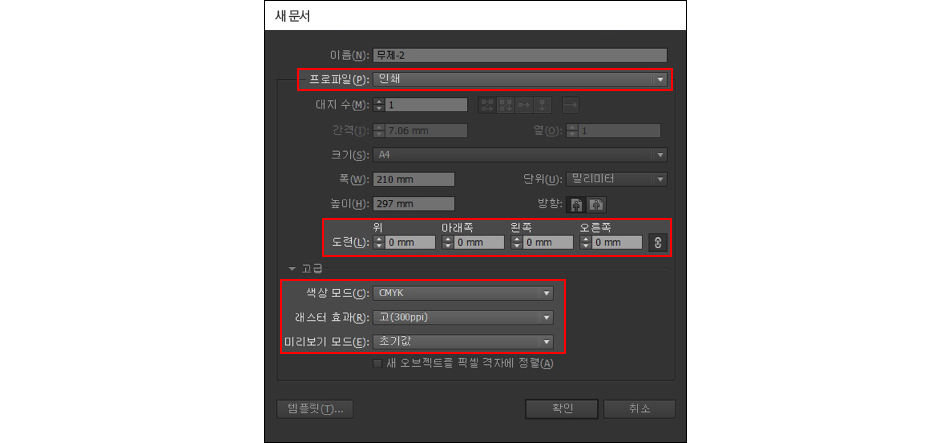
① 메뉴파일에서 새로 만들기를 선택합니다.
② 이름을 정하신 후 프로파일을 인쇄로 설정합니다.
③ 도련값은 0이고, 고급정보에서 색상정보와 해상도는 아래 사진과 같아야 합니다.
02 색상모드 설정
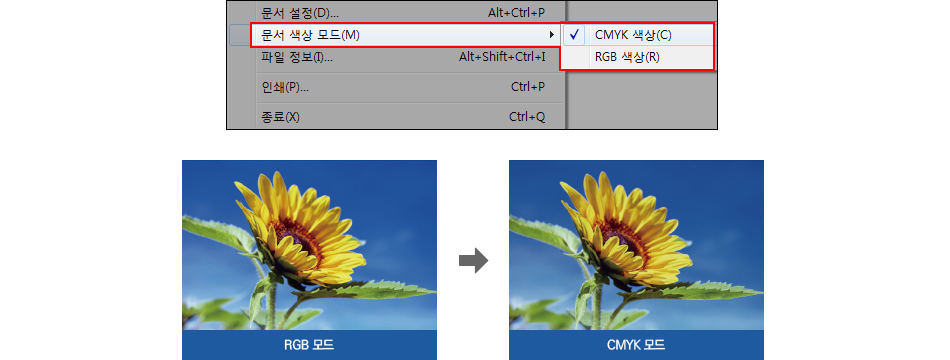
데이터를 열어서 확인할 때 가끔 RGB모드로 접수를 하시는 분들이 종종 있습니다.
CMYK로 바꿔서 진행하게 되면 색상의 밝기가 바뀌는 경우가 있으므로 CMYK로 저장하시고 데이터를 접수를 해주셔야 합니다.
03 서체 확인 및 윤곽선 만들기
문자 윤곽선 만들기
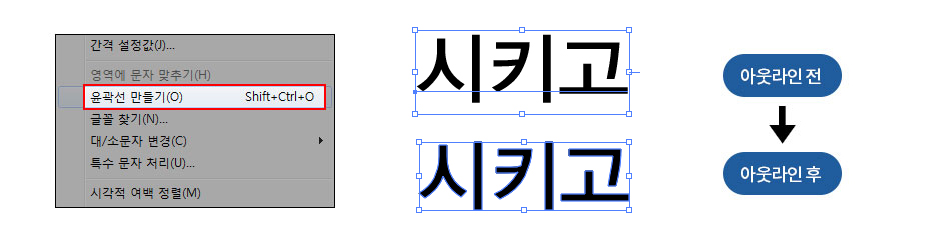
① 메뉴 문자에서 윤곽선 만들기를 클릭하십시오.
② 아웃라인이 되어있어야만 인쇄물이 나왔을 시에 글자가 깨지는 것을 방지할 수 있습니다.
데이터를 접수하시기 전에 텍스트잔재가 남아 있는지, 데이터 안에 아웃라인이 설정이 되지 않은 텍스트가 있는지
확인해주시고 삭제(수정)를 해주셔야 합니다.
패스 윤곽선 만들기
① 메뉴 오브젝트에서 패스 윤곽선을 선택하십시오.
② 선 역시 아웃라인을 따주셔야 합니다. 인쇄물이 나왔을 때 선이 안 나오거나 선이 튀어나오는 등 에러의 원인이 됩니다.

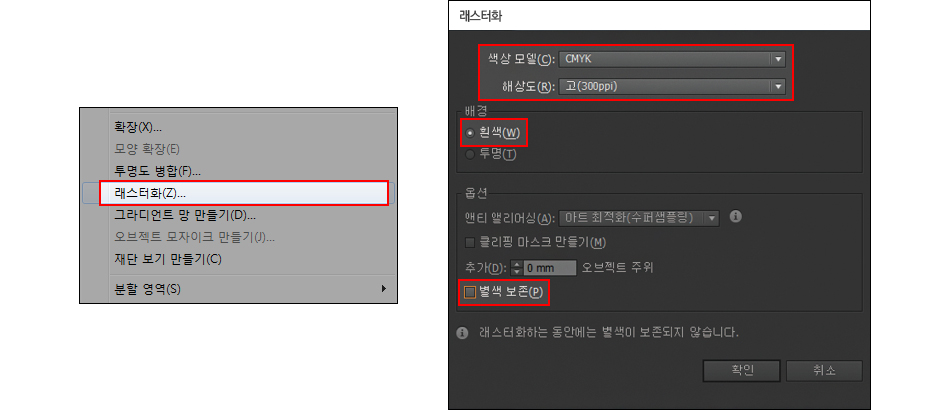
04 래스터화
메뉴 오브젝트에서 래스터화를 선택합니다.
효과(투명도, 그라데이션)를 주셨을 경우 표현이 안 될 수도 있습니다. 레스터화를 통하여 미리 방지해주셔야 합니다.
05 투명도병합
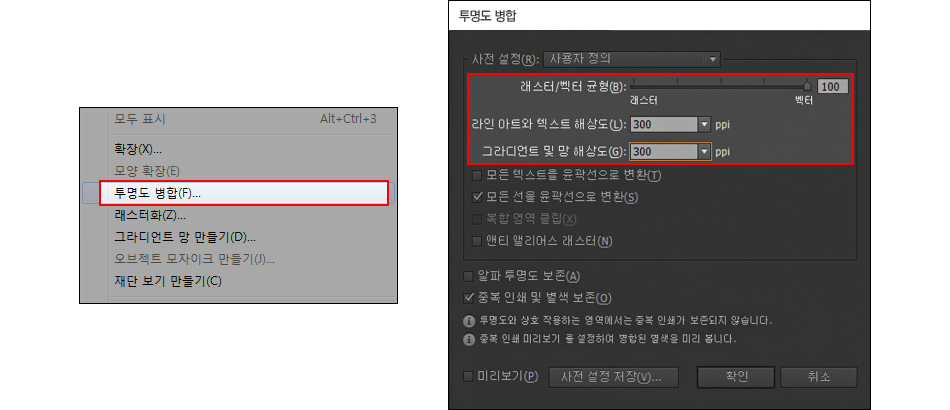
① 메뉴 오브젝트에서 투명도 병합을 선택합니다.
② 복잡한 아트용으로 선택하고 래스터/벡터 균형을 100으로 올리면 사용자 정의로 바뀌면서 위의 사진대로 변경됩니다.
작은 사진까지 최대한 선명하게 나오는 걸 원하시는 경우 위의 방법처럼 해주셔야 합니다.
06 클리핑마스크
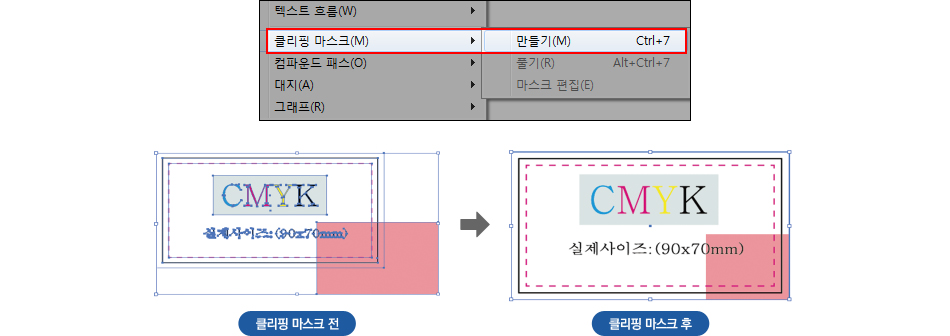
① 메뉴 오브젝트에서 클리핑마스크-만들기를 선택합니다.
② 데이터 일부분이 왼쪽 사진처럼 여유 사이즈를 넘기게 되면 에러의 원인이 됩니다.
오른쪽의 사진처럼 바로 데이터가 정리되어 있어야만 정상적으로 진행할 수 있습니다.
주의사항
① 작업이 완료된 디자인은 모든 그룹이 되어 있어야 합니다.
( 그룹이 안 되어 있을 시 디자인이 빠지거나 변형이 되어 미완성으로 인쇄될 수가 있으니 반드시 확인해주시고 완료해주시길 바랍니다. )
② 인쇄 시 작업에 혼란을 주는 불필요한 작업물이나, 사이즈에 맞지 않는 작업은 불량의 원인이므로 작업을 정확히 해주십시오.
( 텍스트 상자나 그림 박스를 작업하실 때 작업선 바깥으로 더 나가서 넘치는 일이 없도록 해주십시오. )
07 이미지 배치하기
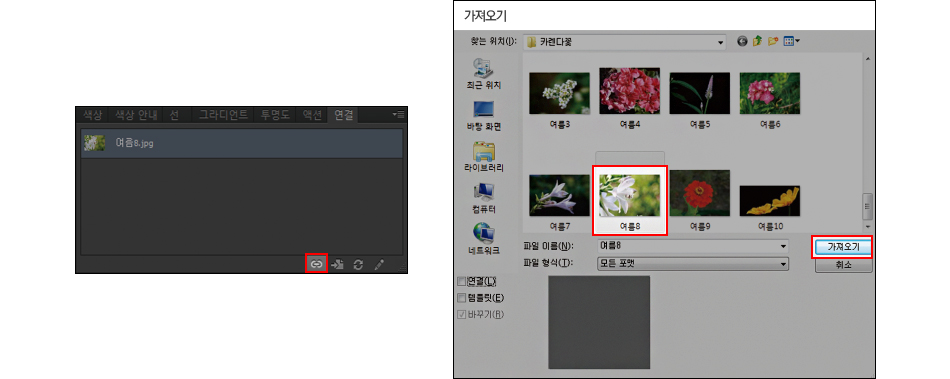
일러스트에서 이미지를 가져오는 방법은 직접 불러오는 것과 링크로 연결하는 두 가지 방법이 있습니다.
이미지를 직접 가져왔을 시
① 위의 방법은 "링크로 연결하였을 때 누락이 되는 경우는 없다."는 장점이 있습니다.
하지만 해상도가 높을 시 용량이 커져서 작업하기 힘들어지는 단점이 있습니다.
② 추천하는 모드로는 Bitmap, Grayscale, CMYK Color을 권장하며 해상도는 Bitmap의 경우 1200dpi 이상,
Grayscale은 300dpi이상, CMYK Color은 350dpi이상을 권장합니다.
③ 이미지를 불러온 뒤 사이즈를 수정할 경우 해상도에 문제가 생길 수 있으므로 주의가 필요합니다.

이미지를 링크로 연결하는 경우
① 이미지를 링크로 연결하면 이미지가 데이터 안에 포함되지 않기 때문에 용량을 줄일 수 있습니다.
하지만 사용하신 이미지를 연결되어있는지 꼭 확인을 해주셔야 하며 연결이 되어있는 경우 링크에러가 떠서 작업진행이 불가능합니다.
② 링크로 연결된 경우 재연결-이미지 선택-연결 박스에 체크를 해제하시면 데이터가 저장됩니다.
08 오버프린트
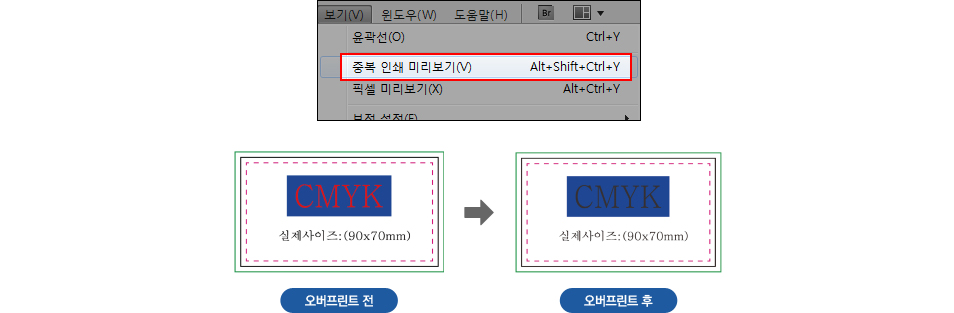
① 메뉴 보기에서 중복인쇄 미리보기를 클릭합니다.
② 오버프린트를 체크를 하고 작업을 넘겨주시는 경우 오른쪽의 사진처럼 빨간색의 글자가 뒤에 있는 배경색과 합쳐져서
다른 색깔이 나오거나 사용하신 색상에 따라서 글자가 아예 안 보이는 경우가 있습니다.
작업을 완료하시고 넘겨 주시기 전에 미리 확인을 해주시고 넘겨주시면 감사하겠습니다.
※ Illustrator과 Photoshop 작업 차이 비교
Adobe Illustrator는 벡터(Vector)로 작업하는 방식 프로그램
벡터(Vector)방식 : 점, 선, 면을 이용해서 만들어지는 이미지를 말하며 이미지를 늘려도 출력 시 품질이 떨어지지 않습니다.
예) 간판디자인, 캐릭터디자인, 대형현수막에서 많이 사용합니다.
Adobe Photoshop는 비트맵(Bitmap)로 작업하는 방식 프로그램
비트맵(Bitmap)방식 : 픽셀이 모여 이루어진 이미지를 말하며 수많은 정사각형 점들이 모여 하나의 큰 이미지를 형성하기 때문에
크기를 확대하면 할수록 픽셀이 도드라져 보입니다. 많은 픽셀로 색상과 질감이 표현 가능해 다양하게 표현 가능하나
해상도가 낮으면 깨져 보일 수 있기 때문에 주의가 필요합니다.
예) 일반적인 사진, 모니터 화면
밑의 그림은 Adobe Illustrator로 작업한 것과 Adobe Photoshop으로 작업한 것입니다.
※포토샵의 글자는 해상도가 조금 낮으나 비교를 위해 차이를 둔 것입니다.

프로그램별 안내
Adobe Photoshop
저희 회사는 기본 포토샵 환경을 Adobe Photoshop CS5로 권장합니다.
01 도큐멘트 만들기
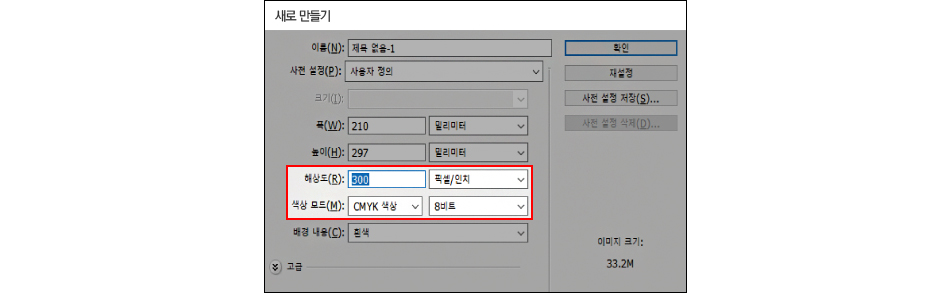
① 메뉴파일에서 새로 만들기를 선택합니다.
② 색상모드를 CMYK로 해상도를 300dpi로 설정해주십시오.
주의사항
① 작업하실 때 TIFF 파일로 만들어서 일러스트나 Quark에서 별도의 색상을 지정하는 방식은 하지 마십시오.
출력 시 불량-검은색으로 나올 수 있습니다.
② 작업하실 때 사진 촬영이미지나 웹상의 모든 이미지를 RGB로 되어있는 경우가 많으므로 반드시 모든 이미지는 CMYK로 바꾸어 주십시오.
인쇄상의 컬러모드는 CMYK 입니다.
③ 작업하실 때 원본 파일 자체가 저해상도 72dpi의 낮은 해상도를 300dpi로 바꾼다고 해서 고해상도로 바뀌지 않으며
원본부터 300dpi의 고해상도 파일로 작업하셔야 합니다.
④ 선이나 문자가 많이 들어가고 그림보다 더 깨끗한 인쇄물을 원하시면 해상도를 600이상dpi로 설정해주십시오.
단, 용량이 커질 때 출력이 제한되는 경우가 발생하니 주의하십시오.
02 색상모드 설정
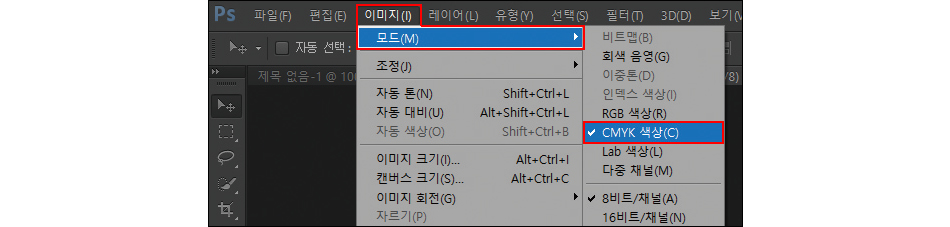
작업하실 때 사진 촬영이미지나 웹상의 모든 이미지를 RGB로 되어있는 경우가 많으므로 반드시 모든 이미지는 CMYK로 바꾸어 주십시오.
인쇄상의 컬러모드는 CMYK 입니다.
03 레이어 병합
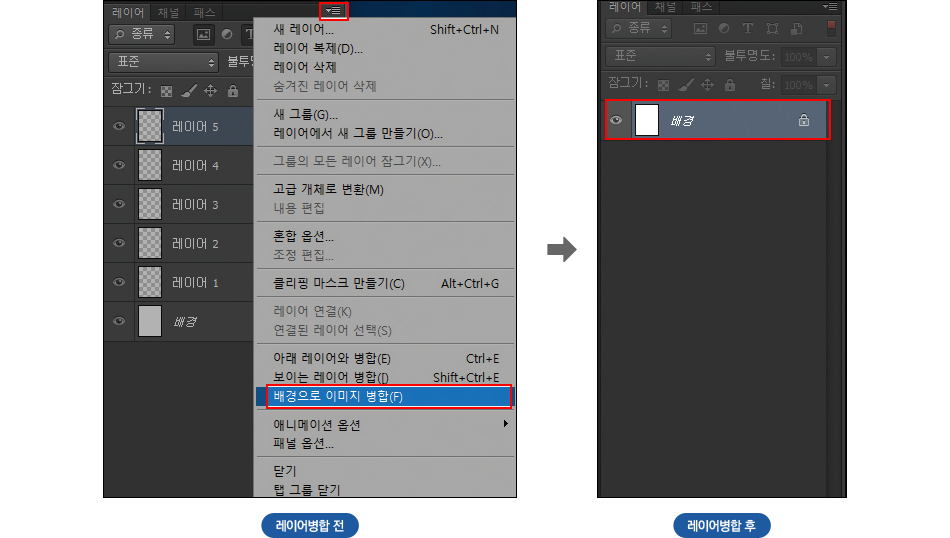
배경 이미지 병합(Flatten Image) : 작업에 사용한 레이어는 반드시 병합 처리해주어야 합니다.
04 저장포맷, 해상도 설정
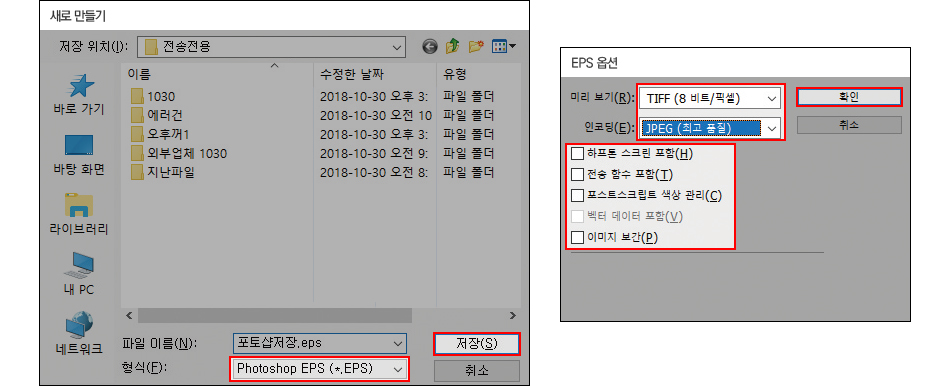
EPS 저장
작업한 이미지 파일을 EPS옵션그림에서 미리보기: TIFF(8비트/픽셀),
인코딩: JPEG(최고품질)로 바꾼 후 밑에 기타 나머지 옵션들은 체크하지 마시고 전체 확인 후 포토샵 EPS를 저장해주십시오.
JPG 저장
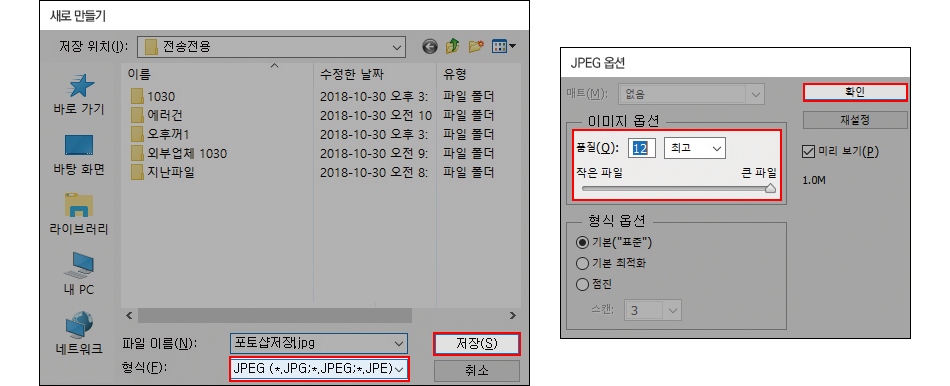
작업한 이미지 파일을 이미지 옵션에서 품질12 최고로 설정해주시고 저장해주십시오.
주의사항
① 인쇄 시 작업에 혼란을 주는 불필요한 작업물이나, 사이즈에 맞지 않는 작업은 불량의 원인이므로 작업에 정확히 해주십시오.
② 텍스트 상자나 그림 박스를 작업하실 때 작업선 바깥으로 더 나가서 넘치는 일이 없도록 해주십시오.
※ Illustrator과 Photoshop 작업 차이 비교
Adobe Illustrator는 벡터(Vector)로 작업하는 방식 프로그램
벡터(Vector)방식 : 점, 선, 면을 이용해서 만들어지는 이미지를 말하며 이미지를 늘려도 출력 시 품질이 떨어지지 않습니다.
예) 간판디자인, 캐릭터디자인, 대형현수막에서 많이 사용합니다.
Adobe Photoshop는 비트맵(Bitmap)로 작업하는 방식 프로그램
비트맵(Bitmap)방식 : 픽셀이 모여 이루어진 이미지를 말하며 수많은 정사각형 점들이 모여 하나의 큰 이미지를 형성하기 때문에
크기를 확대하면 할수록 픽셀이 도드라져 보입니다. 많은 픽셀로 색상과 질감이 표현 가능해 다양하게 표현 가능하나
해상도가 낮으면 깨져 보일 수 있기 때문에 주의가 필요합니다.
예) 일반적인 사진, 모니터 화면
밑의 그림은 Adobe Illustrator로 작업한 것과 Adobe Photoshop으로 작업한 것입니다.
※포토샵의 글자는 해상도가 조금 낮으나 비교를 위해 차이를 둔 것입니다.
프로그램별 안내
CorelDRAW X5
저희 회사는 기본 쿼렐드로우 환경을 CorelDRAW X5로 권장합니다.
01 도큐멘트 만들기
① 메뉴파일에서 새로 만들기를 선택합니다.
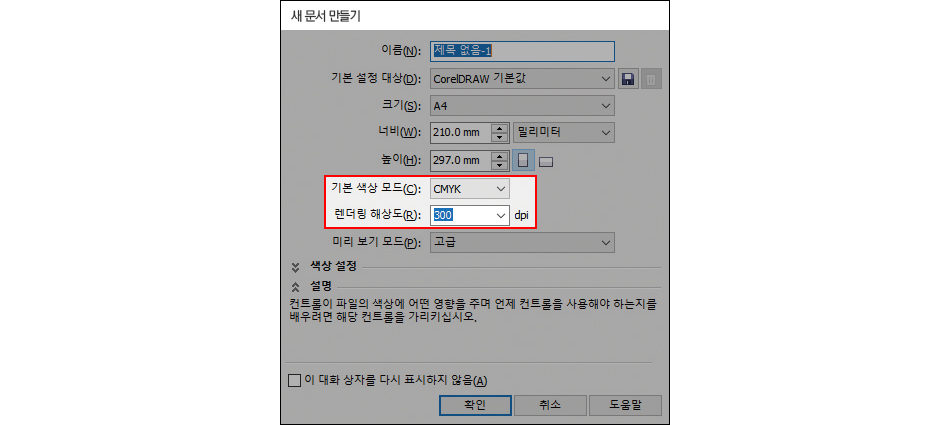
② 색상모드를 CMYK로 해상도를 300dpi로 설정해주십시오.
02 텍스트(서체)확인
작업 파일은 디자인 후에 텍스트를 확인해서 인쇄 될 수 있게끔 곡선처리가 되어야 합니다.
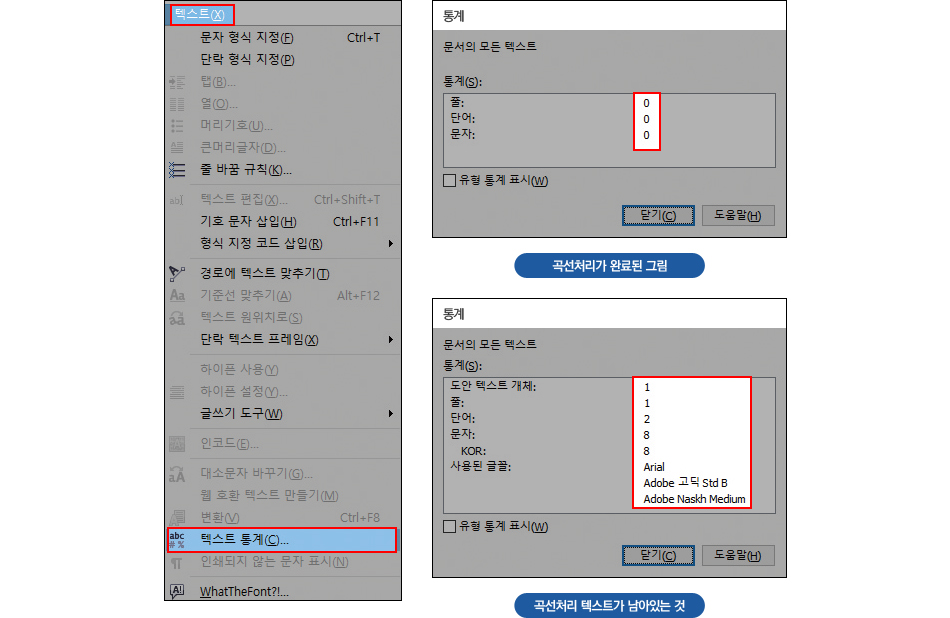
텍스트 통계
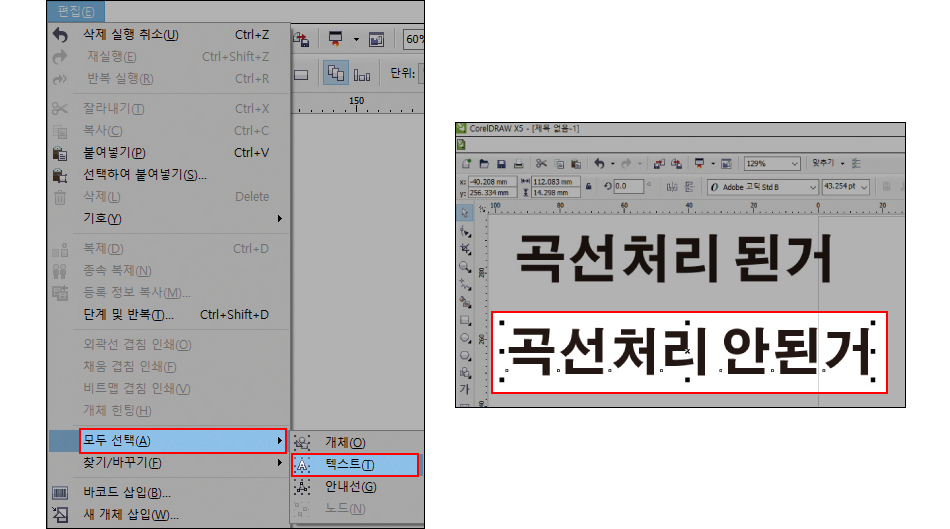
① 텍스트 통계라는 것을 이용하면 곡선처리가 되지 않은 텍스트를 확인 가능합니다.
② 곡선처리를 하면 해당 서체가 없는 환경에서도 문자 변형 없이 인쇄 가능하지만, 곡선처리가 되지 않으면 불량의 원인이 되니 꼭 확인을 해주셔야 합니다.
텍스트 찾기
위에서 곡선처리가 안 된 위치는 텍스트 찾기에서 위치를 알 수 있습니다.
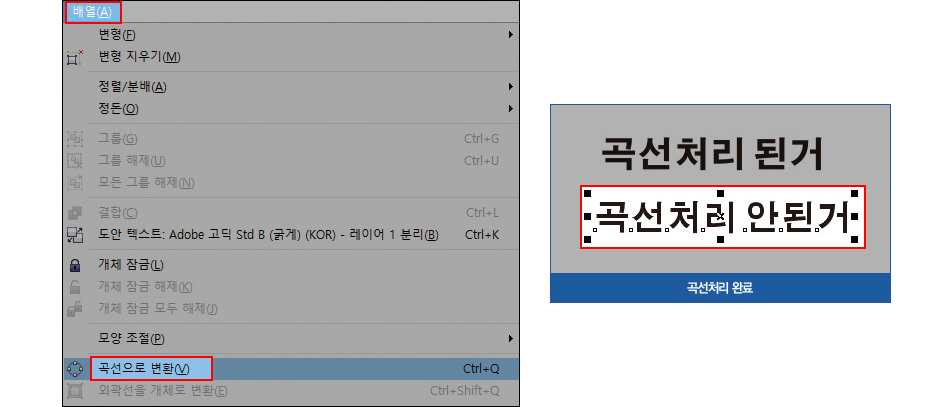
곡선으로 변환
곡선처리는 안 된 텍스트 클릭 후 -> 배열-> 곡선으로 변환을 클릭하시면 곡선처리가 됩니다.
03 비트맵 확인
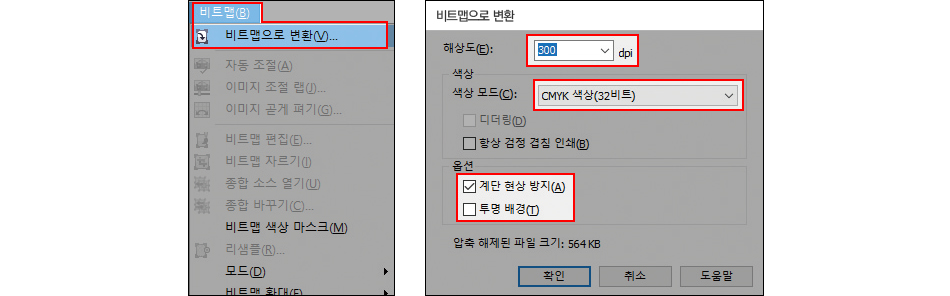
① 비트맵 처리할 디자인 클릭 후 메뉴 비트맵에서 비트맵으로 변환을 클릭하시면 비트맵 변환 창이 열리면 해상도와 색상모드 옵션을 확인하시면 됩니다.
② 해상도를 300dpi로 꼭 맞춰주십시오.
③ 색상모드를 CMYK색상(32비트)로 꼭 맞춰주십시오.
④ 옵션 칸의 계단현상방지를 체크 꼭 하시고, 투명 배경은 체크 해제해주십시오.
주의사항
① 비트맵 이미지를 간혹 회전시키면 해상도가 변하면서 이미지가 되므로 가로, 세로 비율 차이가 많은 비트맵 이미지는
사용하지 않는 것을 권유합니다.
② 효과 메뉴의 다양한 형태 편집, 블랜드, 입체감, 입체문자, 렌즈, 등을 사용했을 때는 출력에서 오류가 발생하므로
사용하지 않는 것을 권유합니다.
혹시 사용하실 경우 비트맵 처리로 변환해주십시오.
③ 그림자 효과를 사용했을 때는 출력할 때 그림자가 출력 안 되거나 전체가 그림자 모양으로 출력될 수 있습니다.
그림자 효과는 따로 그림자만 비트맵 처리하는 것이 해주십시오. 방법은 메뉴-배열-> 그림자 그룹-레이어 분리를 선택 후
마찬가지로 위의 그림과 같이 그림자만 비트맵 처리 합니다.
④ 클립아트를 사용할 때 CorelDRAW에서 제공하는 클립아트라도 채움 겹쳐 인쇄로 설정된 경우 클립아트를 반드시 해제하고,
또한 채움 겹쳐 인쇄로 설정되었으면 설정을 해제하거나 비트맵으로 변환시켜야 합니다.
04 색상처리
컬러모드 확인
① 모든 인쇄물은 색상 CMYK로 작업해야 합니다. 하지만 디자인하실 때 다른 색상 RGB, 별색으로 진행할 경우 의도 하셨던
색상과 달리 나오는 경우가 발생하게 됩니다. 이 때문에 색상을 반드시 확인하고 색상 컬러를 변경하셔야 합니다.
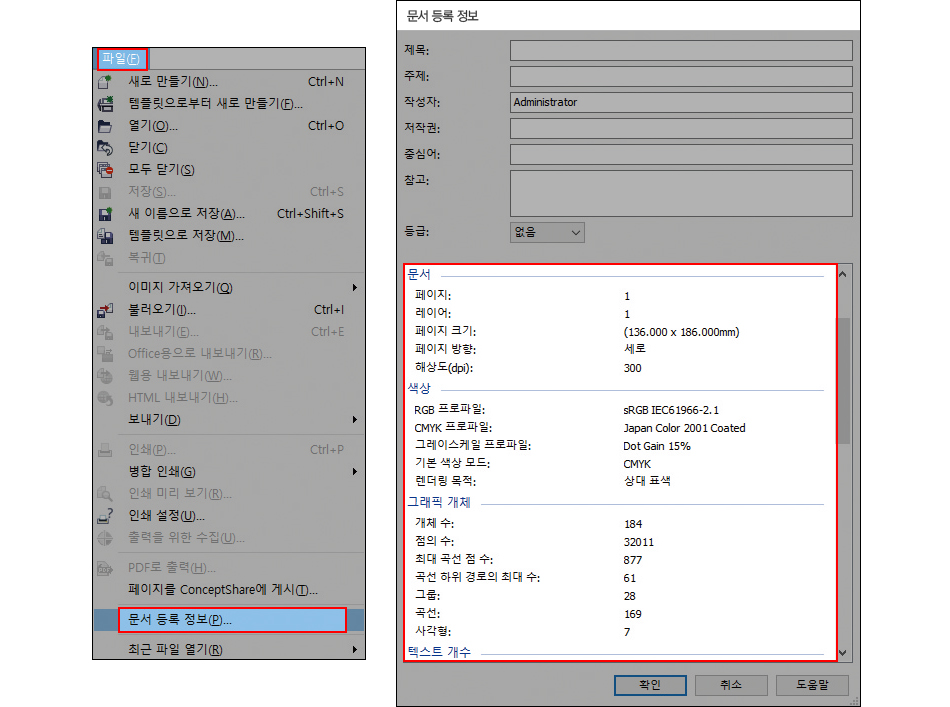
② 먼저 메뉴 파일에서 문서등록정보 클릭 하시면 위의 그림과 같이 정보가 보이는데 여기서 종합적으로 확인할 수 있습니다.
색상 변경방법
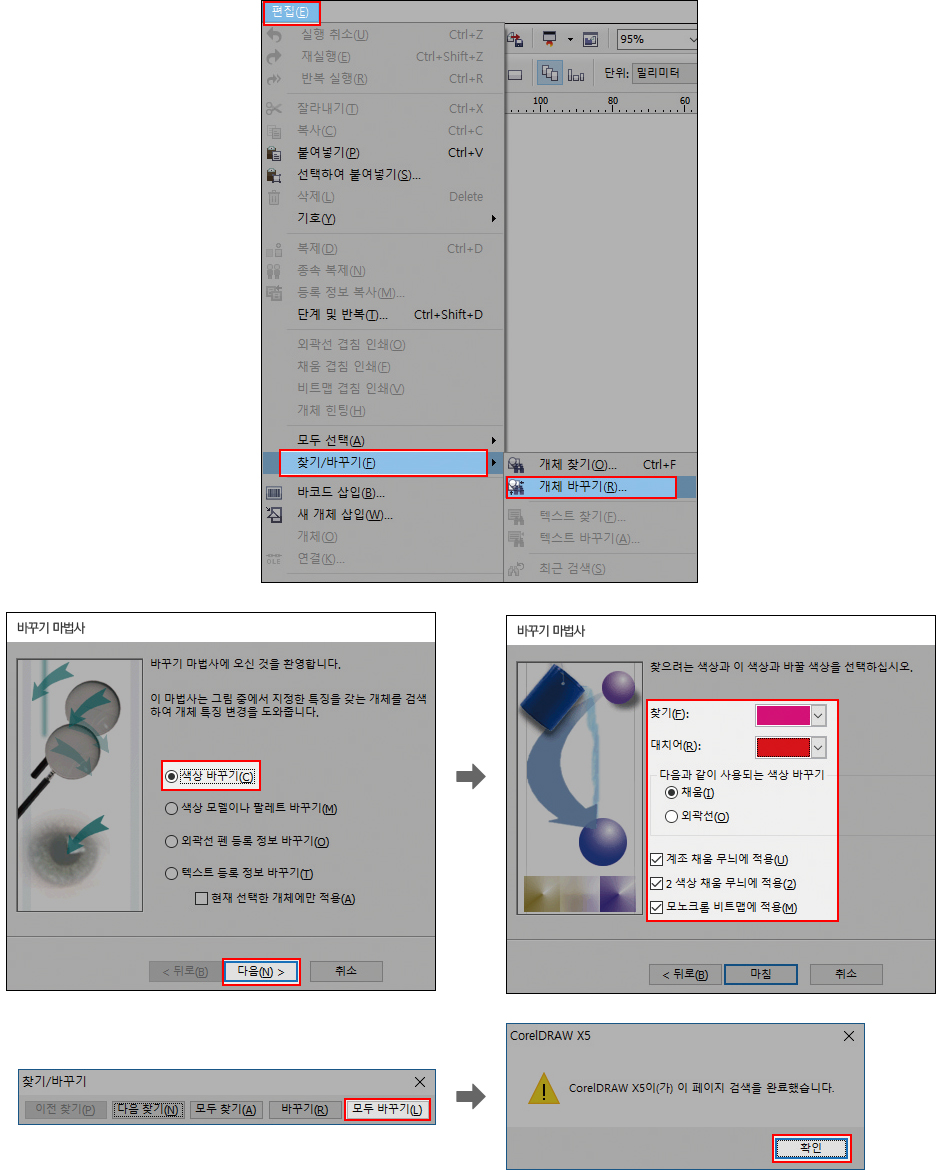
① 오브젝트 CMYK아닌 색상 변경방법은 메뉴 편집 클릭 후 찾기/바꾸기에서 개체 바꾸기를 클릭하시고 아래의 그림을 참고해 주세요.
RGB색상, 별색을 CMYK로 변경합니다.
② 모두 변경하고 나면 다시 문서등록정보로 확인해줍니다.
프로그램별 안내
Quark Xpress
저희 Quark Xpress의 버전은 3.3버전입니다.
3.3버전보다 상위 버전으로 작업하시고 3.3버전으로 데이터를 열었을 시 환경이 맞지 않아 서체 밀림현상이나 색상이 달라지는 문제가 발생할 수 있으므로
넘겨주시기 전에 3.3버전에서 다시 한 번 저장을 부탁드립니다.
01 환경설정
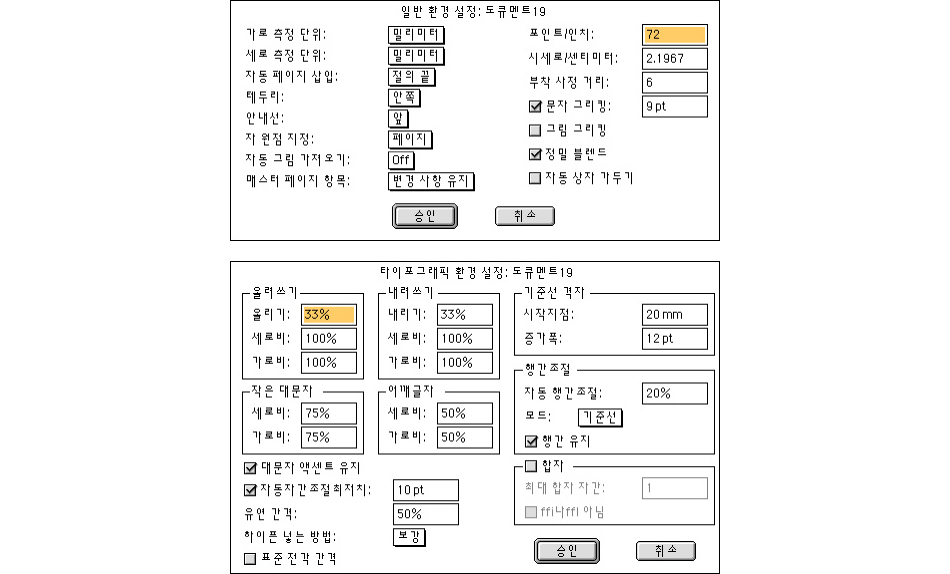
① Quark Xpress 환경은 초기값으로 설정을 해주셔야 합니다.
② 이전에 작업 완료하신 파일을 다시 작업하시는 경우 새로운 도큐멘트를 만들고 내용을 복사한 후 작업해주시길 부탁드립니다.
※ 이전 파일에 저장되어 있던 환경설정으로 작업하시는 경우 서체 밀림현상이 발생할 수 있으며
이 경우 재작업처리가 불가능하오니 꼭 확인을 해주시길 바랍니다.
02 사용서체
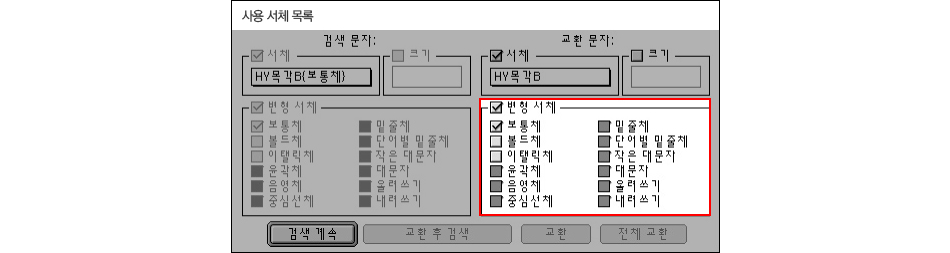
① 서체를 사용하실 때 변형서체(볼드체, 이텔릭체, 윤곽체, 음영체, 중심선체 등)을 사용하시면 안되고 기본서체를 이용해주셔야 합니다.
화면에서는 정상적으로 보이실 수 있으나 인쇄물이 나왔을 때 글자가 뭉치거나 자간이 밀리는 등 오류가 발생할 수 있습니다.
② 출력이 불가능한 서체(HJ, 애플명조, 애플고딕, 서울, 한강, 문조, 국민, 아시아 신서체)는 사용하지 마십시오.
③ 한자를 사용하실 때 서체가 한자를 지원하는지 확인하시고 서체를 사용해 주십시오.
④ 특수한 서체를 이용하고 싶으시다면 일러스트에서 아웃라인 하신 후 EPS파일로 사용하십시오.
03 그림박스/글자박스 작업
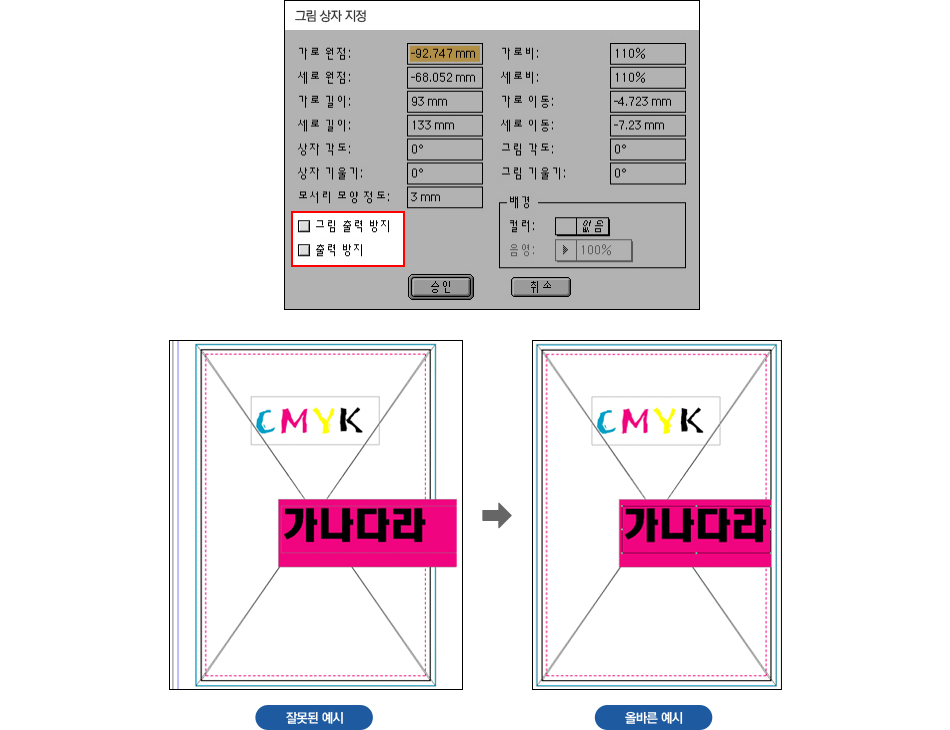
① 그림박스나 글자박스의 출력 방지 체크는 반드시 해제해야 합니다.
출력방지가 체크 된 그림이나 글자박스는 인쇄물이 나왔을 때 유실된 채로 나오니 접수하시기 전 꼭 확인해주시기 바랍니다.
② 해상도가 낮은 데이터나 웹상에서 다운받은 그림을 사용하실 경우에는 인쇄가 흐리게 보이실 수도 있습니다.
최소 300dpi이상의 그림을 사용해주시길 부탁드립니다.
③ 글자박스는 적당한 여유를 주셔야 하며 여유가 없는 글자박스는 입력하신 글자 일부가 출력이 안 될 수 있습니다.
④ 그림 위에 글자를 입력하실 경우 글자가 그림에 가려지지 않도록 조심해주셔야 합니다.
그림박스와 글자박스가 작업 사이즈를 넘어갈 경우 다른 데이터까지 에러가 발생할 수 있습니다.
⑤ 보내기 전에 다시 한 번 확인을 부탁드립니다.
04 컬러사용
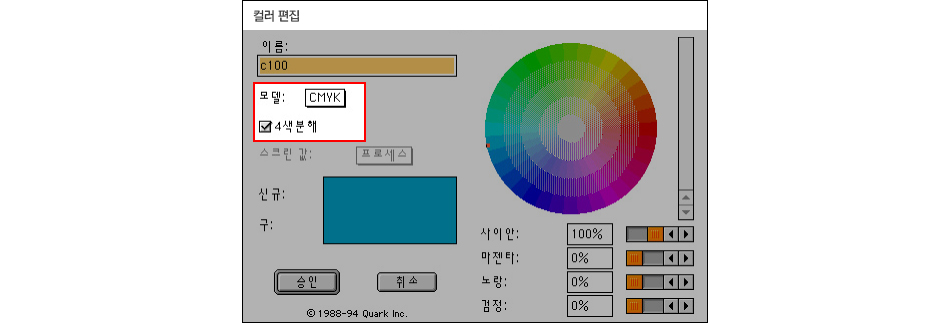
① 컬러 팔레트의 기본색상은 RGB색상이며 강제로 CMYK 분판하셔도 RGB 모드로 인식되오니 사용하지 마시기 바랍니다.
② CMYK, 4색분해 체크를 반드시 해주시고 색상명은 빨강, 주황, 연두 등의 이름으로 사용하시면 안 됩니다.
(예 :사이안(X) → C100 / 빨강(X) → M100 Y100)
③ 색상명과 분판값이 다를 경우 색이 다르게 인쇄되거나 검정색으로 바뀌어서 나오는 경우가 있습니다. 꼭 체크 해주시길 바랍니다.
05 오버프린트/녹아웃
① QuarkXPress 에서 트랩 정보 보기를 확인해야 합니다.
② 배경에 색상이 있는 경우에 검정색(K100) 텍스트를 사용할 때와 흰색 텍스트, 선을 사용할 때는 반드시 오버프린트 또는 녹아웃 설정이 필요합니다.
③ 그리고 텍스트에 테두리나 그림자 효과(구구리)를 사용했을 경우는 반드시 확인해야 합니다. 오버프린트나 녹아웃 설정이 잘못되었을 경우에는
편집 모양과 전혀 다른 모양으로 인쇄될 수 있습니다.
녹아웃
배경색이 있고 텍스트, 박스, 선 등의 색이 흰색일 때는 반드시 녹아웃으로 설정되어야 합니다.

오버프린트
배경색이 있고 텍스트, 박스, 선 등의 색이 검정색일 때는 반드시 오버프린트로 설정되어야 합니다.

디퐅트
배경색이 있고 텍스트, 박스, 선 등의 색이 검정색일 때는 반드시 오버프린트로 설정되어야 합니다.

06 양면데이터 정렬
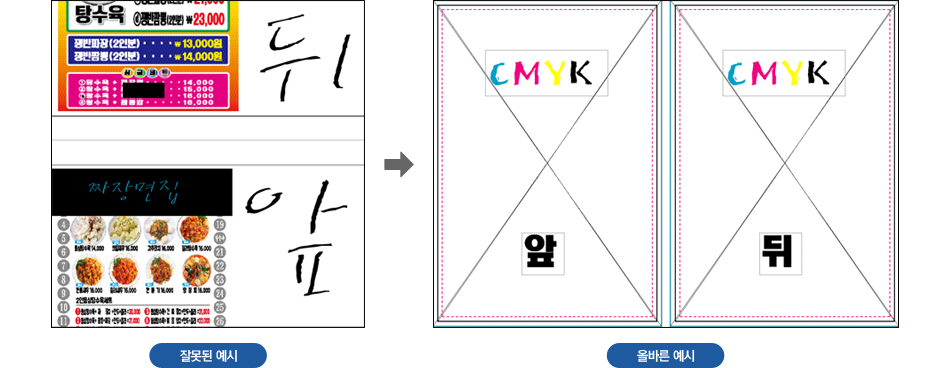
① 양면종이 자석이나 메뉴판의 경우 왼쪽이 앞면, 오른쪽이 뒷면으로 진행하고 있습니다.
② 올바른 예시처럼 왼쪽이 앞면이고 오른쪽이 뒷면이면 작업진행이 가능하지만, 잘못된 예시처럼 위 페이지가 뒷면 아래 페이지가 앞면일 경우
서로 바뀌어서 나올 수 있으니 이점 참고하시기 바랍니다.
③ 데이터가 어디가 앞면인지 글자로 정확하게 적어주시면 작업하기 수월하니 적어주시기 바랍니다.
07 그룹예시
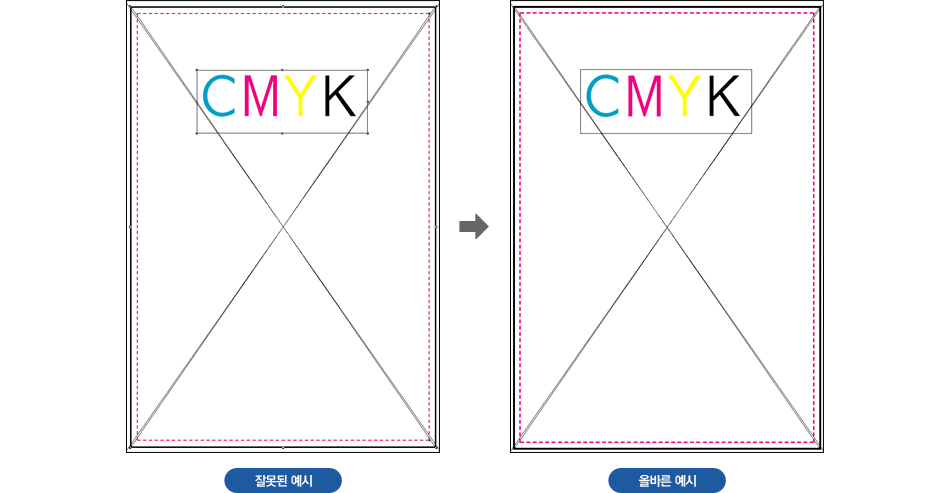
작업하신 데이터는 그룹으로 되어있어야만 인쇄물이 나왔을 때 원하시는 디자인으로 나올 수 있습니다.
하지만 잘못된 예시처럼 그룹이 안 되어있는 경우 그림 및 글자가 유실되거나 다른 위치로 갈 수 있으니 그룹이 되어있는지 확인해주시고 넘겨주십시오.
08 데이터 불러오기
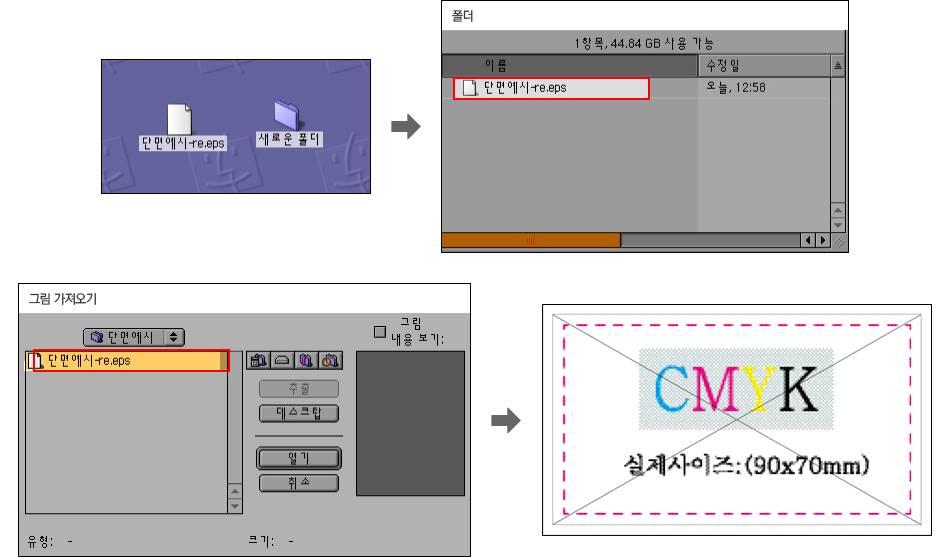
① 저장하신 EPS 파일과 폴더를 만드시고 폴더 안에 넣어주세요.
② 도큐멘트를 만드시고 난 후 작업 박스에 작업하고자 하는 데이터를 가져오십시오.
③ 작업하고자 하는 데이터를 불러오시면 마지막의 예시처럼 나오면 됩니다.
09 출력용 파일 모으기
① 작업을 마친 후 사용 서체와 사용 그림 목록 체크 및 출력용 파일 모으기를 해야 합니다.
② 출력용 파일 모으기를 하시기 전에 사용 그림 목록의 이미지 상태가 모두 양호로 표시되는지, 옆에 프린트에 체크표시가 있는지 확인하시고
접수해주셔야 합니다. (프린트에 체크표시가 안 되어 있는 경우 해당 그림은 출력 시 그림이 나오지 않습니다.)
③ 수정으로 되어있는 경우 파일 모으기를 하면 그림이 유실되는 경우가 있습니다. 꼭 확인 후 파일 모으기를 실행해주십시오.

10 테두리 작업
① 테두리는 기본 테두리만 사용해주십시오.
② 제단선 부분에 테두리색깔을 주실 경우 인쇄물에 테두리가 나오실 수도 있으니 접수하시기 전 꼭 확인해주시기 바랍니다.
③ 기본 테두리 외의 다른 테두리를 작업하실 경우 다른 프로그램(일러스트, 포토샵)에서 작업하신 후 불러오십시오.
- 고객센터 1544-6353
- 고객센터 연결이 지연되시나요? 문의글작성으로 문의해주세요~
- 주문접수
- 월 ~ 금 : 09:00 ~ 19:00 토 / 일 / 공휴일 : 휴무 점심시간 : 12:00 ~ 13:00
- ※ 시키고 선결제입금 시키고는 선결제 입금 순서대로 작업이 진행되니 참조바랍니다.
- 국민은행 : 399101-04-078605 예금주 : 유재성(아이필립)
- 부서별 내선번호 안내 출고 / 기타 / 견적 / 편집 관련 확인이 가능합니다.
- 관리부
- 세금계산서, 결제, 주문접수관리
내선번호 | 4125, 4126, 7436
- 출고관리부
- 출고, 배송관리
내선번호 | 4125, 4126, 7436
- 편집부
- 디자인 신규 및 수정, 인쇄불량 및 오타 재작업 관리
내선번호 | 7433, 8385, 7432, 7434, 7430, 7435, 7859
- 온라인사업부
- 시스템오류, 프로그램 사용관리 응대
내선번호 | 8388, 8387